
 数据库安装
数据库安装
Q6产品安装部署指导手册
# 安装材料
操作系统
Windows Server 2019
| 安装包 | 说明 |
|---|---|
| mysql-installer-community-5.7.30.0.msi | 数据库安装执行文件 |
| c++ 2013vc .exe | 运行时依赖 |
| QSPhome.zip | 产品盘 |
# 数据库安装
# 1.1 安装步骤
# 运行执行文件
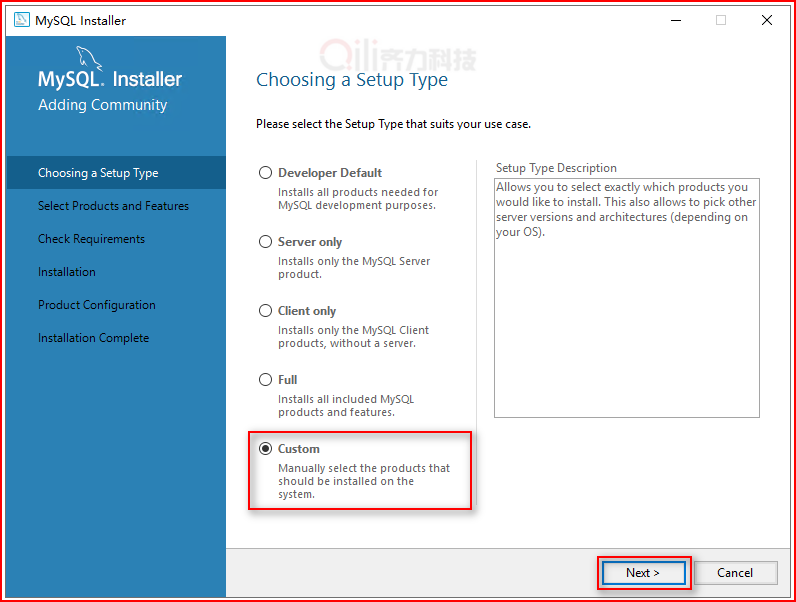
双击文件《mysql-installer-community-5.7.30.0.msi》运行
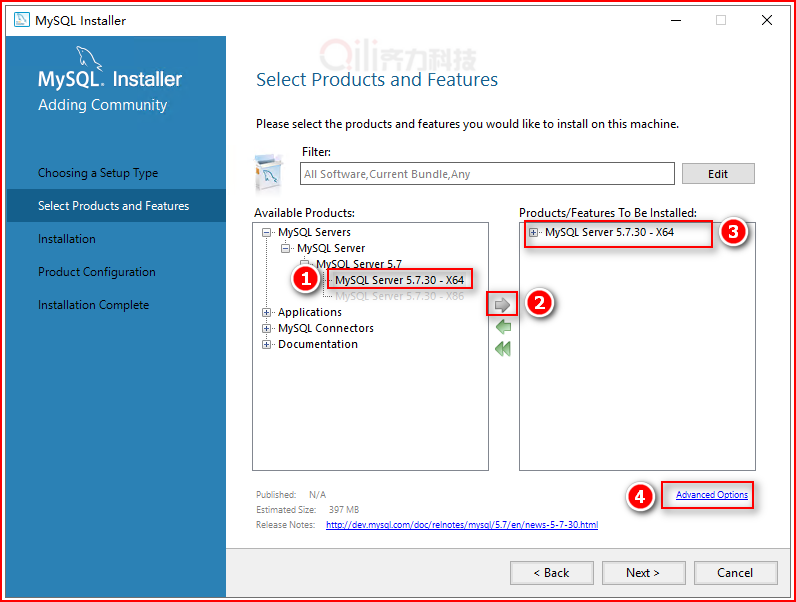
设置MySQL安装目录,选择右侧列表③点击Advanced Options(高级选项),弹出对话框设置目录
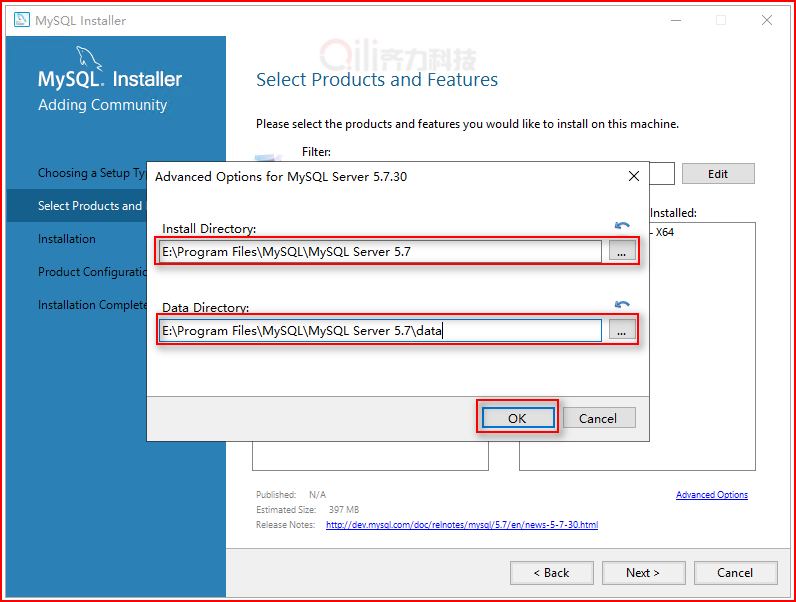
注意事项:1、安装目录,修改默认C盘为其他盘符 2、数据目录,设置安装目录后面输入data即可(自动创建)
# 检查安装依赖
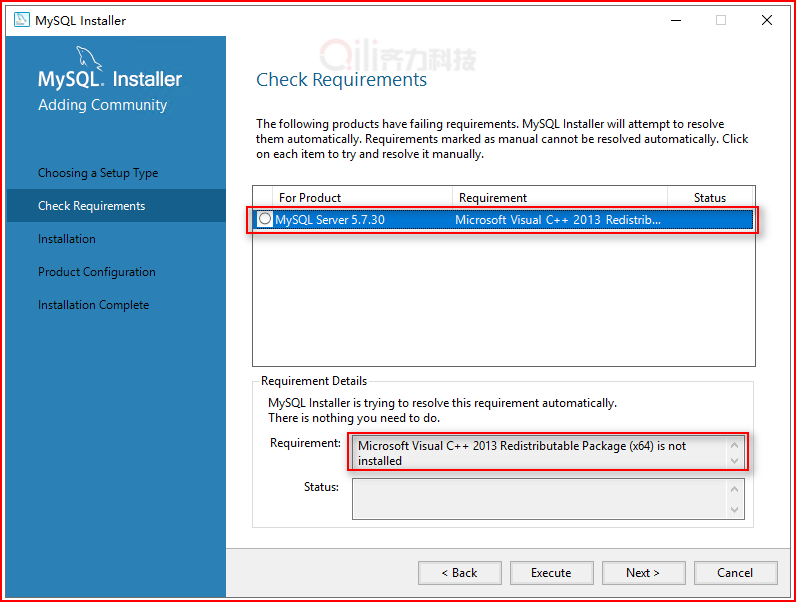
# 安装依赖C++ Redistribuatble
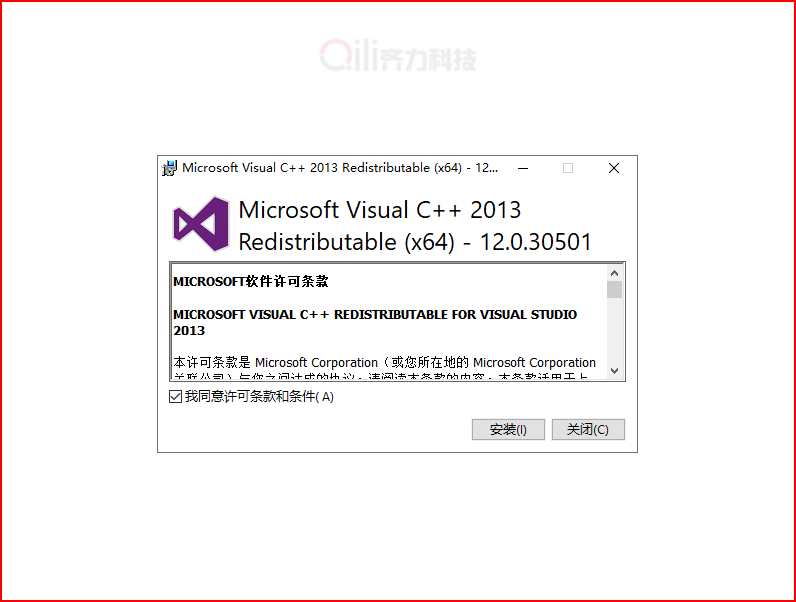
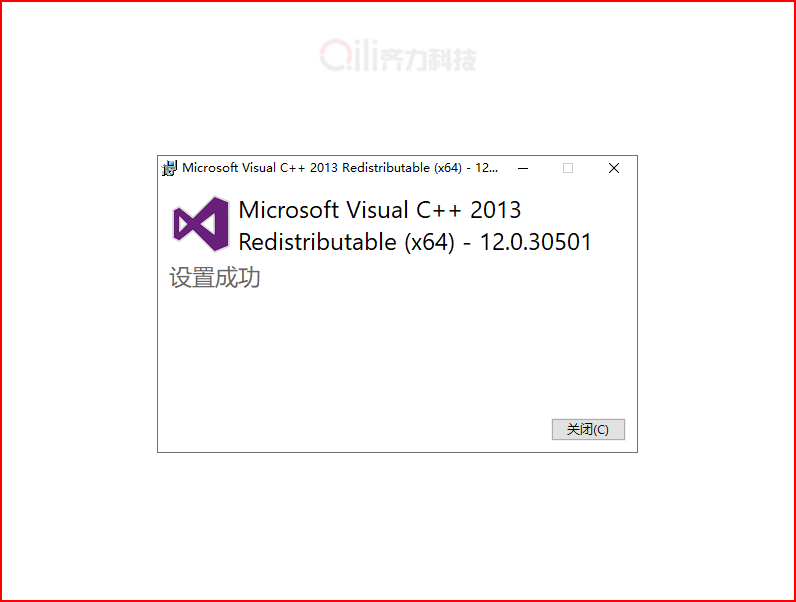
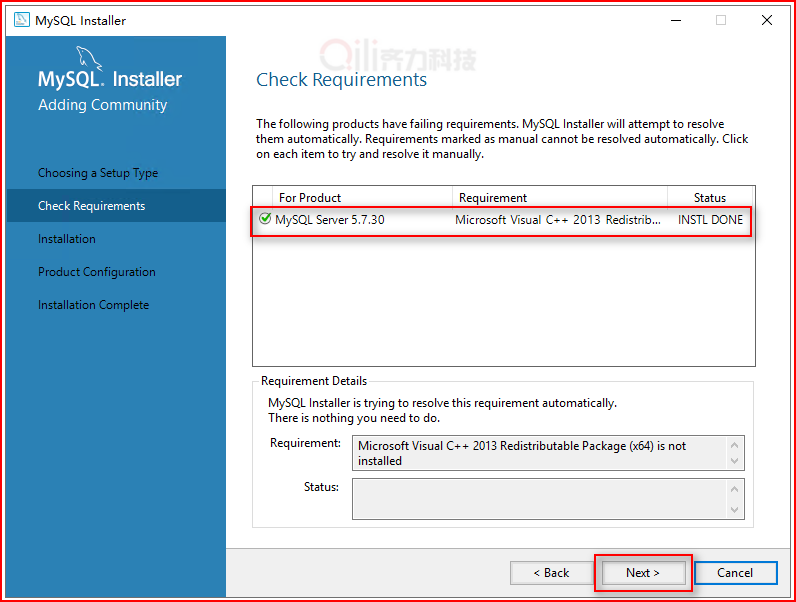
# 检查依赖安装
返回到MySQL安装界面,点击Execute按钮,出现绿色打勾表明C++安装完成,继续安装
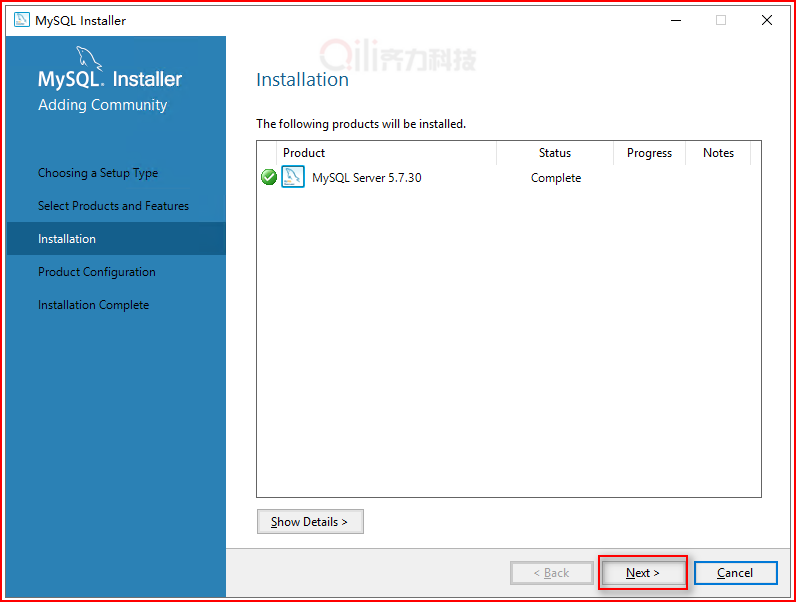
# 继续安装
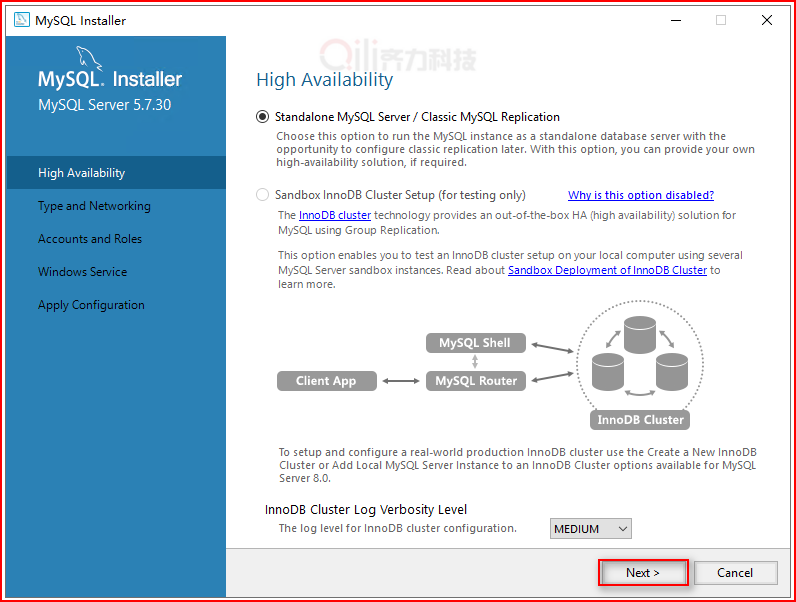
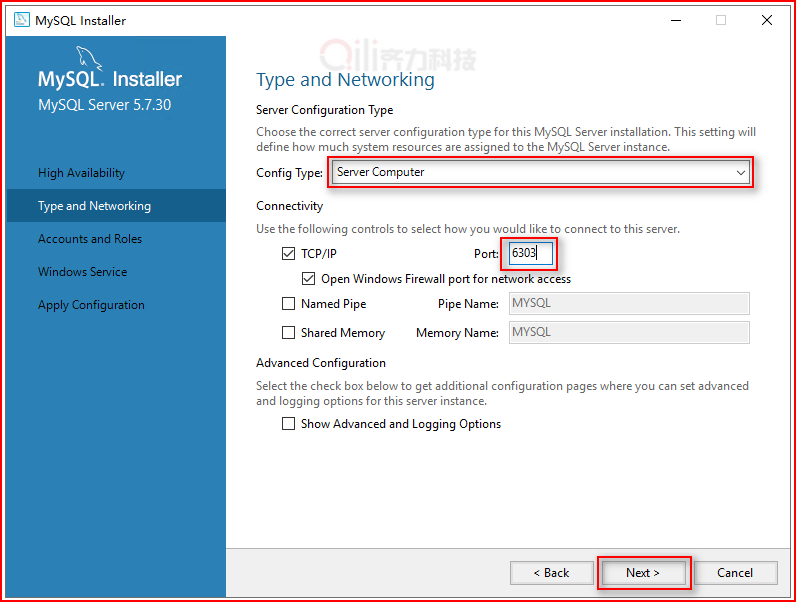
# 端口设置
1、设置Config Type下拉框选项为Server Computer 服务器模式
2、修改默认端口,MySQL默认端口为3306,端口设置排除常用端口即可(做好记录)
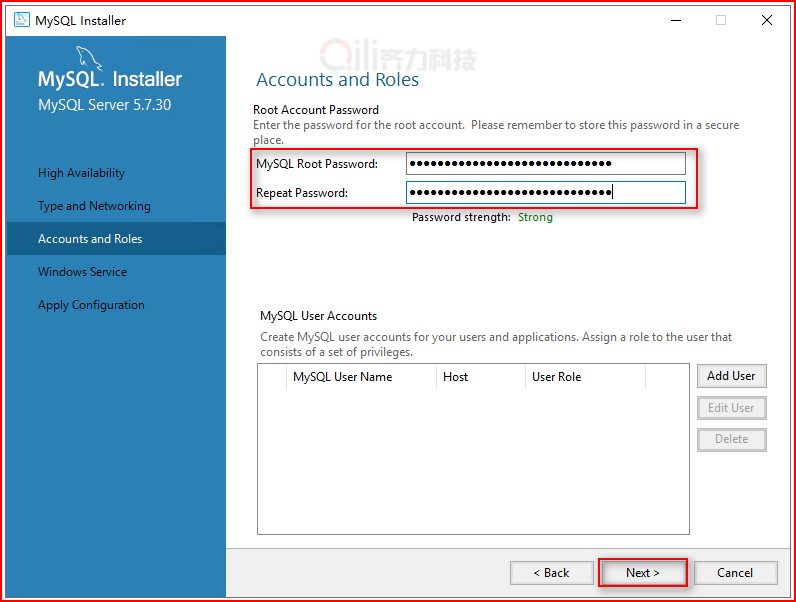
# 用户密码设置
注意事项密码复杂度合理设置(做好保存)安装好数据;
一般安装完成后,数据库端口、root密码记录到服务文件当中。
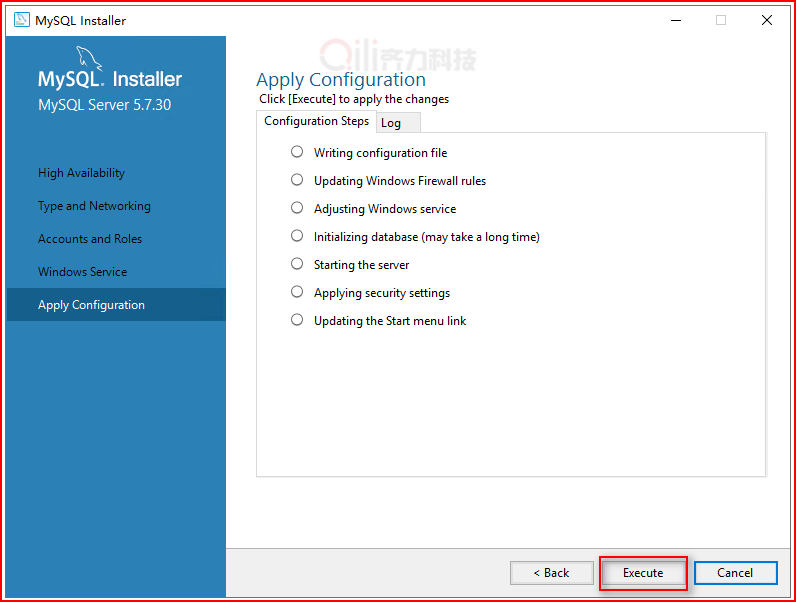
# 服务名称设置
MySQL服务名称,默认即可

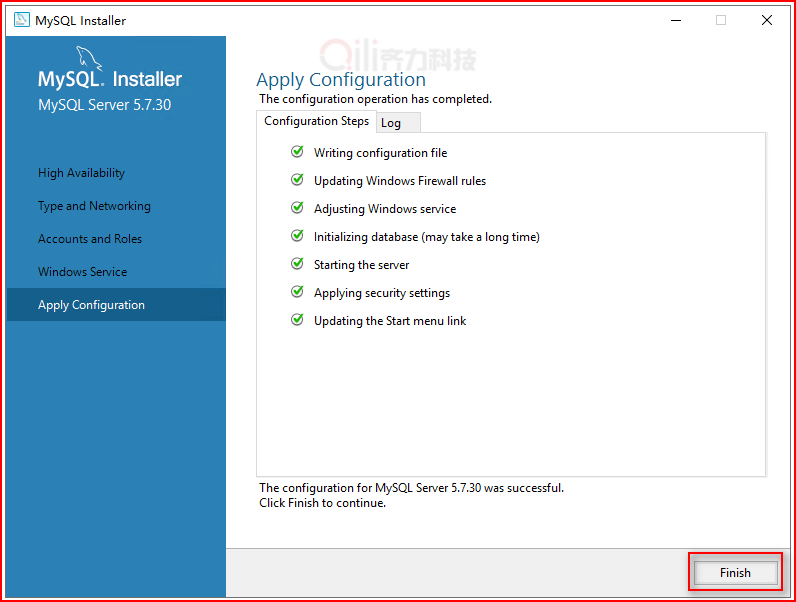
# 安装完成
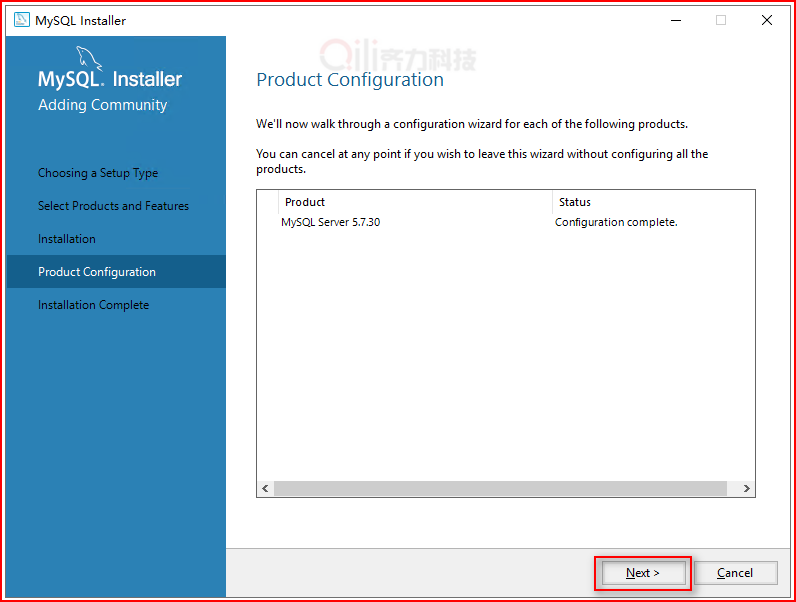
# 1.2 客户端测试
# 命令行工具
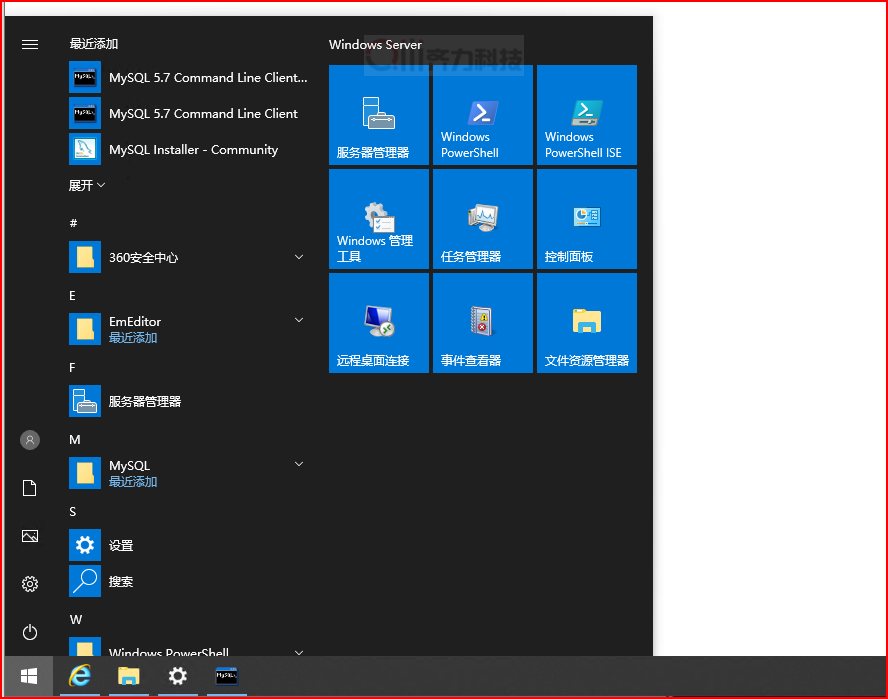
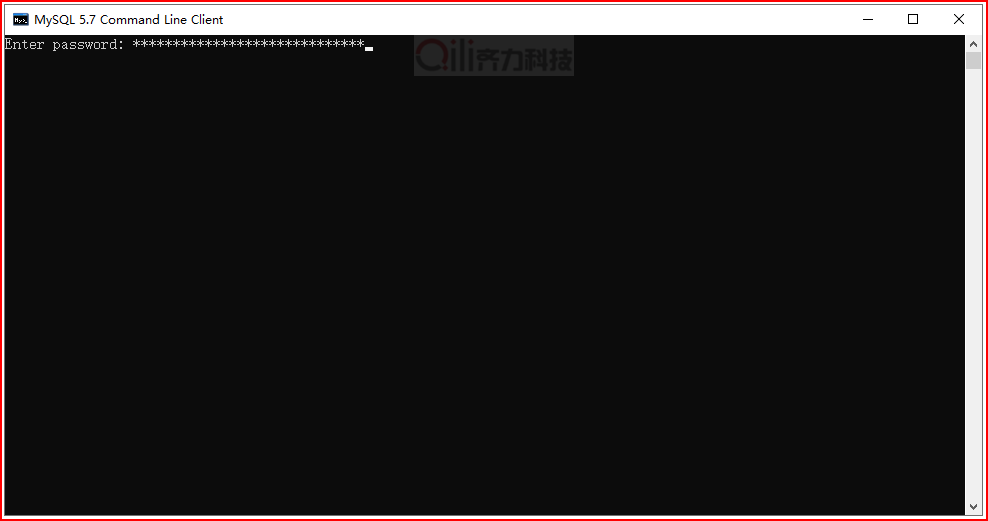
开始菜单,找到MySQL安装目录下 Command Line Client打开
# 输入密码
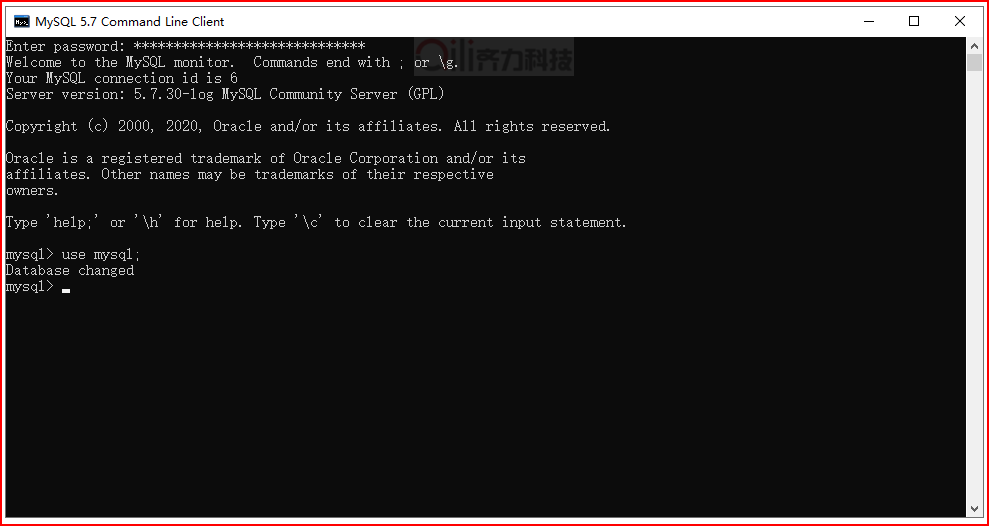
# SQL验证
-- 输入SQL命令验证数据库是否正常
use mysql;
1
2
2
更新于: 2022/05/29 10:30:45